Guia dels serveis pel PDI de la UAB
En aquest apartat us informarem dels principals serveis que oferim al PDI, a més d'una petita guia ràpida de com aprofitar-los al màxim.
En cas que vulgueu consultar amb més profunditat els nostres serveis, us convidem que consulteu les següents FAQ que acabaran de resoldre tots els vostres dubtes:

Links d'ajuda per incidencies comunes

Com connctar-se a la xarxa UAB

Com recuperar la clau Bit locker

Com configurar la impressora
Index de continguts:
1. Sol·licitud de programari
1.1 Passos Previs
Les peticions es recullen fins el dia 15 de cada mes. A partir del dia 20 del mateix mes en el que heu fet la petició, és necessari que us poseu en contacte amb nosaltres, per provar el correcte funcionament del programa. El primer dia del mes següent, trobareu el programari instal·lat a les aules. Aquesta norma té l'excepció de:
- - Les peticions pel mes de setembre, que hauran de demanar-se abans de l'1 de juliol
- - Les peticions pel mes de gener, que hauran de demanar-se abans de l'1 de desembre tal i com es va indicar a la circular d'inici de curs.
És molt important fer la sol·licitud, encara que ja estigui paquetitzat o sapiguem que es troba accessible a les aules, ja que:
- - Les sol·licituds tenen vigència a l'interval de dates indicat i sempre al curs actual. Cada nou curs cal tornar a fer-la per ratificar que es continua utilitzant, actualitzar versions, mòduls,...
- - Davant possibles problemes amb un programari sol·licitat, necessitem poder contactar amb els afectats per notificar l'afectació i trobar les possibles solucions.
Us agrairíem que abans d'iniciar el procés de sol·licitud, poguéssiu mirar amb detall o preguntar, com teniu configurats els programes als vostres ordinadors (versions, llibreries, paquets...). Ho comentem per poder donar-vos el millor i ràpid servei possible, perquè sobretot en programes per Linux, pot haver-hi petites confusions que portin a problemes de funcionament posterior.
1.2 La sol·licitud
La sol·licitud per a la instal·lació d'un programa a les nostres aules d'informàtica, s'ha de fer mitjançant l'aplicatiu Comodin:
Anar al Comodin
Si teniu problemes per accedir, cal enviar un correu a l'adreça: sid.ciencies.biociencies@uab.cat
El primer que trobarem és un desplegable que mostra els programes que ja estan paquetitzats. Si el programa que vols demanar està a la llista, cal que el sol·licitis igualment, però no serà necessari que aportis l'executable.
Seguidament haureu d'omplir la resta de camps, sobretot assegureu-vos d'indicar correctament si és per Windows o Linux, a l'apartat de observacions escriure qualsevol dubte o informació addicional necessària per la instal·lació, i finalment l'enllaç directe als instal·ladors. És molt important que ens feu arribar la versió concreta que demaneu i que ja heu provat.
Per acabar recomanem demanar el programari amb antelació i revisar que tot funciona adequadament a partir del dia 20 del mes en que es realitza la petició. Si també voleu provar-ho a les aules d'informàtica, abans de que comenceu a donar les classes, podeu fer-ho als forats d'ús lliure. Podeu mirar la disponibilitat de les aules d'informàtica, a la primera pàgina o aquí
Qualsevol altre dubte estem aquí per ajudar!
2. Reserva d'aules
La reserva d'espais, incloses les aules d'informàtica, de les Facultats de Ciències i Biociències les gestiona l'SLIPI podeu posar-vos en contacte amb ells a l'SLIPI CENTRE o al correu-e: reserves.aules.informatica.ciencies.biociencies@uab.cat
Les aules d'informàtica tenen els següents nombres d'ordinadors:
PC1-A: 25 ordinadors PC1-B: 32 ordinadors PC1-C: 40 ordinadors PC1-D: 15 ordinadors
PC2: 15 ordinadors PC3: 31 ordinadors PC4: 15 ordinadors PC5: 25 ordinadors PC6: 25 ordinadors
A les franges horaries que les aules no estiguin ocupades amb docència, és possible fer-les servir com a aules d'ús lliure.
Podeu veure totes les reserves setmanals, a la pantalla que es troba al vestíbul de les aules d'informàtica a C5 (Planol-C) o al web
3. Processos d'Autentificació
3.1 Autentificació pròpia
Un cop arrancada la màquina, tant amb Windows com amb Linux, haurem d'identificar-nos amb el nostre NIU@uab.cat i la nostra paraula de pas.
A Linux, com a mesura de seguretat addicional, haurem d'utilitzar un dels mecanismes de doble factor de validació (MFA) que hàgim definit (Authenticator de Microsoft, Google Authenticator, telèfon,...), per poder identificar-nos.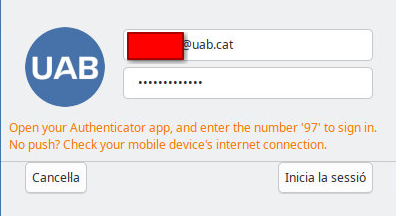
Si en lloc de notificacions, feu servir codis d'inici de sessió, una vegada introduïda la contrasenya, i quan aparegui el missatge d'introduir el codi, heu d'esborrar el camp, contrasenya i introduir el codi en el mateix camp.
Tant a Windows com a Linux l'escriptori es bloqueja després de 15 minuts d'inactivitat. Per a desbloquejar la sessió, cal tornar a introduir la contrasenya. A Linux addicionalment el sistema ens sol·licita l'acceptació d'una notificació MFA o introduir el codi sessió (en funció del sistema que tinguem configurat).
A Linux després d'una hibernació del PC, el sistema de desbloqueig pot fallar. En aquest cas, utilitzarem el botó "Commuta d'usuari", que ens portarà de nou a l'inici de sessió. Si som el mateix usuari que va bloquejar la sessió, accedirem a l'escriptori que teníem obert. Si som un usuari nou, iniciarem sessió en un perfil nou.
Sobretot, us demanem que l'ús de la sessió Convidat es faci de manera excepcional. Els motius son que:
- No podem assegurar que de cara al futur estigui disponible aquest compte, degut a canvis de política per part de Microsoft.
- És molt més segur que feu servir les vostres propies comptes per iniciar sessió, degut a que si teniu qualsevol desquit amb l'apagat de la màquina, quan es vulgui tornar a accedir us demanarà la contrasenya.
- Pot arribar a ser més còmode per vosaltres, ja que si feu classe a la mateixa aula durant un temps, la vostra sessió i documents de treball restaran guardats. Després de 15 dies sense entrar a l'equip s'esborrarà el perfil i els documents que hagueu desat a aquest equip.
4. Ús de les Eines a les Aules
4.1 Eines Físiques
A totes les aules d'informàtica trobareu al costat de l'ordinador destinat al professorat un dispositiu anomenat ABTUS: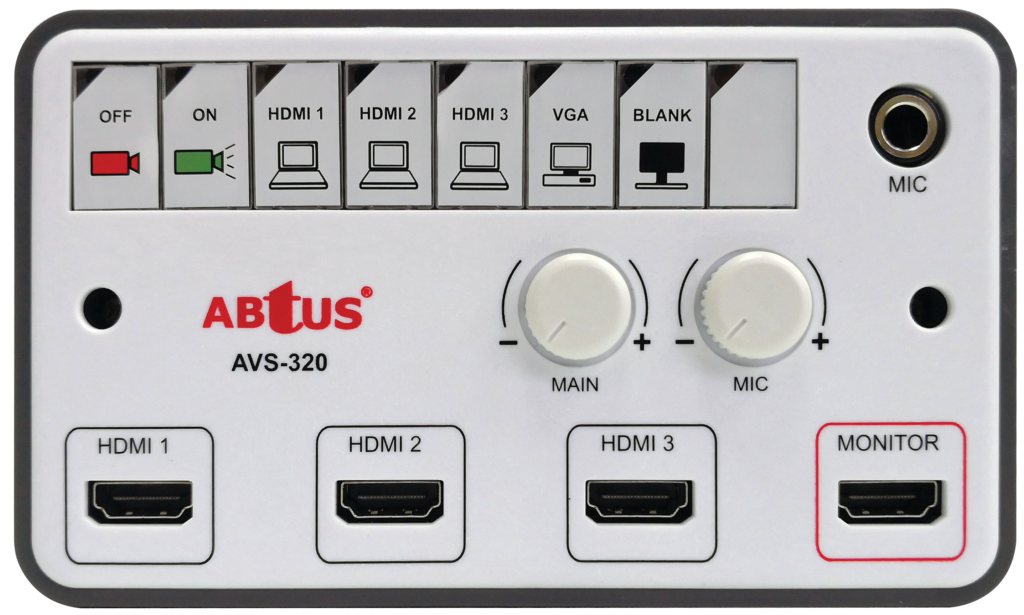
Aquest dispositiu és el que gestiona les entrades i sortides de video de l'ordinador. Per defecte, es visualitzarà l'ordinador de l'aula del professor pel canal HDMI1, i si enceneu el projector amb el botó "ON" es veurà a la pantalla.
En el cas de que vulgueu connectar el vostre portàtil, ja hem deixat a les aules un cable amb la etiqueta "PORTATIL". Heu de conectar-lo i prémer al botó del canal HDMI2, que es on va connectat.
Si el vostre portàtil funciona amb VGA, el camí és el mateix. Agafeu el cable VGA que porta la etiqueta "PORTATIL", el connecteu i després premeu el botó de VGA al dispositiu ABTUS.
Us demanem, pel bé del aula i per la resta de professors que la ocuparan al llarg del dia, que no canvieu d'ordre els cables. Tal i com estan connectats funcionen correctament. Davant de qualsevol problema, abans d'intentar configurar l'eina vosaltres mateixos, feu servir els telèfons habilitats a les aules d'informàtica per contactar amb nosaltres, i en molt poc temps estarem allà per ajudar-vos.
4.2 Eines Virtuals - Exclusiu de Windows
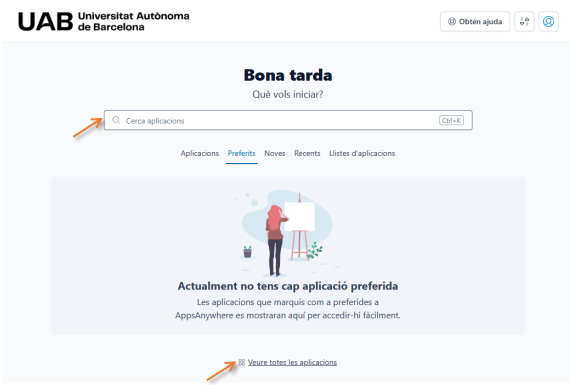
VirtualApps és un portal web on podràs trobar de manera paquetitzada i online les aplicacions necessàries per fer la teva docència. El portal ofereix una llista de les aplicacions i al seleccionar-ne una, aquesta es carrega al sistema per tal de poder fer us d'ella com si estigues instal·lada realment al pc.
Hi ha aplicacions (poques) que no permeten la seva paquetització amb aquest sistema i aquestes es troben instal·lades físicament als pcs de les aules d'informàtica i/o docència.
L'enllaç del portal web és Anar al Virtual Apps.
Per facilitar l'accés des de les aules d'informàtica i/o docència tindreu un accés directe ubicat a l'escriptori dels ordinadors, amb el nom “VirtualApps” i la icona següent:
Al web de VirtualApps, heu d'entrar utilitzant la opció d'iniciar sessió amb UNIFICAT, i després us haureu d'identificar amb el vostre compte UAB.
A continuació, haureu de marcar "Ja ho tinc instal·lat" quan estigueu a les aules i "Instal·la ara" si accediu des del vostre equip personal.
Per acabar, heu de donar permís perquè sempre es puguin obrir les aplicacions del portal amb el client AppsAnywhere instal·lat i després fer clic a “Obre”.
A partir d'aquí, podeu cercar les aplicacions que hi ha disponibles, ja sigui pel cercador o veient totes les aplicacions. Les aplicacions de les Facultats de Ciències i de Biociències tenen al nom "(CC i BC)".